My blog is worth $17,500.74.
How much is your blog worth?


在PD.art藝術實驗室看到了這有趣的東西,就來換算一下。這如果是真的,enzo我們可以買HONDA CR-V了。
反觀我的,雖然只值4千多塊美金,但感覺也挺有價值的,畢竟上千元的美金,不是誰都賺的到,有趣的換算。
算算自己的吧!
Link:How Much Is My Blog Worth?
My blog is worth $17,500.74.
How much is your blog worth?
反觀我的,雖然只值4千多塊美金,但感覺也挺有價值的,畢竟上千元的美金,不是誰都賺的到,有趣的換算。
算算自己的吧!
Link:How Much Is My Blog Worth?

GMAIL信箱邀請函大放送
GMAIL一口氣給了50封邀請函...看來GMAIL應該是快要開放囉!
相對的,也代表著普及以及在也不是網路世界中稀有的寶啦!
但是應該還有許多人還沒改用GMAIL吧!GMAIL到底有多好用就詳見我過往的介紹文章吧!
來吧!一起來享用1G車大容量且絕不漏信的GMAIL吧!
需要邀請函的只需要在本篇留下您的E-MAIL,或者在MINI BBS上面留下MAIL即可!我會將50封「盡量」送完滴!
PS申請好不會用的...也請看看過往的教學介紹文章吧!
首先要啟用POP3的功能:
1.先用你的帳號密碼登入,登入之後,右上角有個Settings,按下之後,再按Forwarding and POP,然後把Enable POP for all mail (even mail that's already been downloaded)打勾,按下Save Changes完成啟用設定。

然後設定你的郵件軟體,一些基本的設定資料:
2.伺服器的設定:
內送郵件伺服器(POP3):pop.gmail.com
外寄郵件伺服器(SMTP):smtp.gmail.com

3.登入資訊設定:
登入帳號(使用者名稱):你的名字@gmail(需注意帳號後面要加入@gmail)
密碼:你的gmail密碼
接下來這很重要,沒有設定好將無法使用...
4.按下其他設定,選擇外寄伺服器,把我的外寄伺服器(SMTP)需要驗證打勾。

5.再按下進階,依照下圖的設定:

內寄伺服器(POP3):995
外寄伺服器(SMTP):465
把需要加密連線SSL都打勾
windows 快速鍵大全
Alt+空白鍵+N ===視窗最小化
Alt+空白鍵+R===恢復視窗正常大小
Alt+空白鍵+X ===視窗最大化
Alt+Tab ===工作列程式切換
Ctrl+A ===選擇全部
Ctrl+Alt+del ===重新啟動(熱開機)
Ctrl+End ===跳至文件末端
Ctrl+Tab ===跳至文件開頭
Ctrl+Esc===開始功能表
按住Shift ===跳過光碟自動執行功能
Windows+R===開啟"執行"
Windows+E===開啟"檔案總管"
Windows+F or F3===開啟"搜尋"
Windows+M ===視窗最小化
Windows+TAB ===在工作列做切換動作,須按ENTER作結束
Alt+F4 ===強制關閉目前作業中的視窗
Ctrl+A===全選
Ctrl+C===複製
Ctrl+V===貼上
Ctrl+Z===退回,除可在文字上退回外,在其他的軟體也可做動作的退回
Ctrl+Q===全螢幕照相,可用 Ctrl+V貼上
F2===重新命名
F5===更新
Ctrl+Tab===可在視窗中切換兩個檔案
--------------------------------------------------------
一般鍵盤快速鍵
按 若要
CTRL+C 複製。
CTRL+X 剪下。
CTRL+V 貼上。
CTRL+Z 復原。
DELETE 刪除。
SHIFT+DELETE 永久地刪除所選取的項目,而不將它放置在 [資源回收筒]。
拖曳項目時按 CTRL 複製所選取的項目。
拖曳項目時按 CTRL+SHIFT 為所選取項目建立捷徑。
F2 重新命名所選取的項目。
CTRL+向右鍵 將插入指標移向下一字組的字首。
CTRL+向左鍵 將插入指標移向前一字組的字首。
CTRL+向下鍵 將插入指標移向下一段落的開頭。
CTRL+向上鍵 將插入指標移向前一段落的開頭。
CTRL+SHIFT 與任何方向鍵****配使用 反白文字區塊。
SHIFT 與任何方向鍵****配使用 在視窗或桌面上選取多個項目,或選取文件內的文字。CTRL+A 全選。
F3 搜尋檔案或資料夾。
ALT+ENTER 檢視所選取項目的內容。
ALT+F4 關閉使用中的項目,或結束使用中的程式。
ALT+ENTER 顯示所選取的物件內容。Alt+空白鍵 開啟使用中視窗的捷徑功能表。
CTRL+F4 關閉程式中正在使用的文件,此程式允許您同時開啟多個文件。
Alt + Tab 在開啟項目之間切換。
Alt+Esc 按項目開啟的順序輪流顯示它們。
F6 將螢幕元素輪流顯示在視窗中或桌面上。
F4 在 [我的電腦] 或 [Windows 檔案總管] 中顯示 [網址] 列清單。
SHIFT+F10 顯示所選取項目的捷徑功能表。
Alt+空白鍵 顯示使用中視窗的 [系統] 功能表。
Ctrl+Esc 顯示 [開始] 功能表ALT+功能表名稱中帶底線的字母 顯示相對應的功能表開啟的功能表上,命令名稱中帶底線的字母 執行相對應的命令。
F10 啟動使用中程式的功能表列。向右鍵 開啟右邊的下一個功能表,或開啟子功能表。
向左鍵 開啟左邊的下一個功能表,或關閉子功能表。
F5 重新整理使用中的視窗。
BACKSPACE 檢視 [我的電腦] 或 [Windows 檔案總管] 中的上一層資料夾。
ESC 取消目前的工作。
將 CD 插入 CD-ROM 光碟機時,按 SHIFT 鍵 防止 CD 自動播放。
--------------------------------------------------------
對話方塊的鍵盤快速鍵
CTRL+TAB 在各索引標籤間向前移動。
CTRL+SHIFT+TAB 在各索引標籤之間向後移動。
TAB 在各選項間向前移動。
SHIFT+TAB 在各選項間向後移動。
ALT+帶底線的字母 執行相對應的命令或選取相對應的選項。
ENTER 執行使用中選項或按鈕的命令。
空白鍵 選取或清除核取方塊 (如果使用中的選項是核取方塊)。
方向鍵 如果使用中選項是一群選項按鈕,則會選取一個按鈕。
F1 顯示說明。F4 顯示使用中清單的項目。BACKSPACE 如果在 [另存新檔] 或 [開啟] 對話方塊中選取了某資料夾,則會開啟上一層的資料夾。
副檔名解譯
001 分片壓縮檔 WinRAR3.0
3ds 格式檔 3ds max
ace 壓縮檔 WinRAR 3.0
ade 文件檔 PowerPoint
arj 壓縮檔 WinRAR 3.0
asf 影片檔 Media player
asp 程式原始碼 Internet Explorer, 用記事本開啟編輯
avi 影片檔 Media player
bak 備份檔 如果不需要可直接刪除
bat 批次檔 滑鼠點兩下執行或用記事本編輯
bik 影片檔 Bink Player
bin 燒錄映像檔 CDMate
bkf 備份檔 Windows XP內建的"備份或還原精靈"
bmp 圖片檔 小畫家, ACDsee
bwi 燒錄映像檔 BlindSuite
c2d 燒錄映像檔 WinOnCD
cab 壓縮檔 Cabinet Manager 99
ccd 燒錄映像檔 配合img及sub檔用CloneCD開啟
cdi 燒錄映像檔 Padus DiscJuggler
cdp 燒錄映像檔 NTI CDMaker
cdr 文件檔 CorelDraw
cfg 設定檔 通常可用記事本開啟
cfm 網頁程式檔 Internet Explorer, 用記事本開啟編輯
cgi 網頁程式檔 Internet Explorer, 用記事本開啟編輯
cif 燒錄映像檔 Easy CD Creator
com 命令檔 滑鼠點兩下執行
csv 通訊錄 用Outlook Express或其他郵件軟體匯入
cur 滑鼠游標檔 ACDSee
dao 燒錄映像檔 Duplicator
dat 影片檔 Media player
dbx 郵件檔 用Outlook Express匯入
divx 影片檔 需裝Divx5.02, 用Media player開啟
dll 動態聯絡檔 系統重要檔案, 不要隨意刪除
doc 文件檔 Word
dot 範本檔 Word
drv 驅動程式檔 安裝硬體時需要此檔
dwg 圖檔 AutoCAD
eml 郵件檔 Outlook Express
eps 圖片檔 ACDSee
exe 執行檔 滑鼠點兩下執行
fcd 虛擬光碟檔 Virtual CD-ROM
gcd 燒錄映像檔 Prassi CD Right Plus
gho 備份檔 Ghost還原程式
gif 圖片檔 ACDSee
hlp 說明檔 滑鼠點兩下執行
htm 網頁檔 Internet Explorer
html 網頁檔 Internet Explorer
ico 圖示檔 ACDSee
igs 文件檔 Lotus Notes
ime 輸入法主檔 若刪除此檔會導致無法使用輸入法
inf 組態設定檔 可用記事本開啟, 但不要隨意修改
ini 組態設定檔 可用記事本開啟, 但不要隨意修改
iso 燒錄映像檔 Nero或大部分的燒錄軟體
jar 壓縮檔 WinRAR 3.0
jpg 圖片檔 ACDSee, Photoshop等秀圖, 影像處理軟體
js java script檔 可用記事本開啟
lnk Windows捷徑檔 滑鼠點兩下執行
log 記錄檔 通常可用記事本開啟
lzh 壓縮檔 WinRAR 3.0
m3u Winamp play播放清單 Winamp
mht 網頁封存檔 Internet Explorer
mid 音樂檔 Media player
mov 影片檔 Quicktime
mp3 聲音檔 Media player
mpg 影片檔 Media player
msi 安裝檔 滑鼠點兩下執行
mv2 影片檔 PowerDVD
nrg 燒錄映像檔 Nero
ogg 聲音檔 Winamp
pcx 圖片檔 ACDsee, Photoshop等秀圖, 影像處理軟體
pdb 資料庫 Palm作業系統專用
pdf 文件檔 Acrobat Reader
php 網頁程式檔 Internet Explorer, 用記事本開啟編輯
pls mp3播放列表 Winamp
png 圖片檔 ACDsee, Photoshop等秀圖, 影像處理軟體
pot PowerPoint範本檔 PowerPoint
pps PowerPoint播放檔 僅限播放, 無法修改
ppt PowerPoint文件檔 PowerPoint
prc 可執行程式檔 Palm作業系統專用
psd 圖片檔 Photoshop專用的格式
pwl Windows密碼檔 存放Windows中各式密碼
ra 影片檔 Realplayer
ram 影片檔 Realplayer
rar 壓縮檔 WinRAR3.0
reg 登錄檔 滑鼠點兩下匯入或用記事本開啟編輯
rm 影片檔 Realplayer
rtf 文字檔 Word
sav 儲存檔 遊戲進度的記錄檔案
scr 螢幕保護程式檔 按滑鼠右鍵選擇安裝
sfv 檢查檔 FireSFV
swf 動畫檔 Flash
swp 系統置換檔 管理虛擬記憶體檔案, 勿隨意刪除
sys 系統檔 程式重要檔案, 勿隨意刪除
tab 輸入法的對照表 記事本
tar 壓縮檔 WinRAR3.0
tbl 輸入法字碼檔 輸入法所需使用的檔案
tga 圖片檔 ACDSee, Photoshop等秀圖, 影像處理軟體
tgz 壓縮檔 WinRAR 3.0
tif 圖片檔 ACDSee, Photoshop等秀圖, 影像處理軟體
tmp 暫存檔 程式視需要建立, 可刪除
ttf 字形檔 在控制台中的字型資料夾中新增
txt 文字檔 記事本, Word等可編輯文字的程式
uin ICQ使用者資訊檔 記錄ICQ號碼
url 網頁位址 Internet Explorer
vbs VB script檔 可用記事本開啟
vob 影片檔 PowerDVD
voc 聲音檔 Media player
wab 通訊錄檔 Outlook Express使用
wav 聲音檔 Media player
wbk Word備份檔 Word
wmf 聲音檔 Media player
wri 文件檔 小作家
wsz Winamp的外觀檔 用Winamp匯入
xls excel文件檔 Excel
xml 跨平台網頁檔 Internet Explorer
zip 壓縮檔 Winzip, WinRAR3
入口風格
微軟風格的入口
MAC風格的入口
Linux風格的入口
FreeBSD風格的入口
Google有各種語言的版本,下面這些語言可能實在是稀罕了點兒
克林岡語入口(沒看星際旅行嗎?)
政治入口?
宗教入口
小豬入口
黑客專用入口
Google裡還有一個小小的彩蛋遊戲,大家自己去看吧!
下面是一些更有用的彩蛋 http://froogle.google.com/
作用: 通過特殊的搜尋引擎,你可以在網上鋮鴔A想購物的網站位置。
以 及你可以很方便的搜尋出同類產品的價格。
看看世界各地的商品價格,自 己再買的時候心底有數多了唄!http://labs.google.com/gviewer.html
作用:一個小玩具,適合那些連滑鼠都懶得動的懶人。
當你在google上找 到了查詢結果後,你可以使用google viewer讓結果以自己定義的間隔時 間來一條一條自動滾屏。
http://labs.google.com/cgi-bin/webquotes
作用:可以搜尋出你要查詢的內容在internet上被多少其他的網站引用過 ,可以讓你知道internet上其他人對你要查詢內容的觀點, 適合寫論文和 評論以及特殊用途人使用。http://labs.google.com/glossary
作用:顧名思義了,就是一個查英語縮寫語意的工具,google的詞彙表http://labs1.google.com/gvs.html

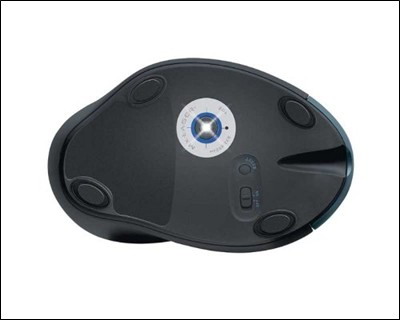

鼠王-Logitech MX 1000上市!!!
超級想要之雷射光學鼠,不過市價要2500左右....真是黃金鼠啊!
曾經很需要在陶磁上,或者是漆面傢俱、金屬、相片紙,或者甚至在毛玻璃上用滑鼠?那麼Logitech MX 1000無線雷射光學鼠就是此而設計的。
來自瑞士的「鼠王」週三要發表一款光學鼠,其移動定位技術採用了安捷倫科技(Agilent)的雷射,取代以前的「發光二極體」(light-emitting diode,簡稱LED)。
根據羅技表示,由於MX 1000上所採用的雷射光波長較短,因此相較於傳統的光學滑鼠,對於物體表面的靈敏度大約提高了20幾倍之多。因此,既使滑鼠在光滑的表面上移動,仍然能夠精確的將位移的資訊傳給電腦。
相較之下,傳統的光學滑鼠通常在光滑的表面上使用時會相當不順暢,所傳送給電腦的光學影像追縱,並無法精確的定位滑鼠的移動。
「有了雷射光,滑鼠就能夠取得更精確的物體表面資訊。」羅技發言人Nathan Papadopulos表示。
他進一步指出,就算在一般粗糙的表面上,這隻滑鼠也較一般光學鼠還要精確。羅技表示,售價79美金的MX 1000是首款商品化的雷射光學鼠。
這款新的光學鼠主要是鎖定建築師或是繪圖設計師等專業人士,這些人通常辦公室所採用的傢俱都較高級;或者是遊戲及科技玩家,這些人通常喜歡買些與眾不同的新潮產品。
最近羅技針對2000位電腦使用者所做的研究裡,有將近三分之二表示,希望滑鼠能夠在各種不同的表面上工作。
羅技表示,MX 1000所發出的雷射光肉眼並看不到,而且對眼睛無害,其感應器(sensor)每秒可補捉580萬畫素。這隻滑鼠每次充電三至四小時,並可連續使用21天。
雖然羅技還製造了許多其他的電腦週邊,但主要還是以滑鼠聞名於世,滑鼠的發明人Doug Engelbart在這家公司還留有辦公室。

Blog 最佳拍檔就是這套名為「Hello」的圖片上傳軟體!
這套軟體似乎也是Google旗下的軟體,看起來像是專為Google的Blogger所設計的,它不但能上傳圖片至你所設置的Blog上,也可以當作即時通來使用喔!
神奇的地方在於...這套軟體完全免費,而上傳的圖片似乎又沒有檔案即空間的上限,圖也不知道傳到哪個空間去了...彷彿是個無底的空間...可以傳到爽都不會爆...
另外,這個軟體可以設置所要PO到Blog上的圖片大小,設置好之後,以後不管你上傳的圖多大或多小,都會自動幫您調整至您設置的範圍內,也可以設置圖片邊框...使你板上的圖片井然有序!真是太神奇啦!
特別一提,可能有許多人個人檔案照片的部分始終無法弄上去,嘿嘿...看來目前只有「Hello」能解決這個問題!
方法是:使用「Hello」上傳照片後,進入你的Blog將板上新PO文章的照片路徑複製,然後貼到你的個人檔案設置照片路徑的地方,再將那篇照片文章刪除,這樣就OK啦!〈好像設置照片路徑的地方只吃「Hello」上傳到的空間〉
以上小小心得分享給大家知道!
有興趣的到這裡下載吧
https://secure.hello.com/download.php?sourceid=blo&subid=us-hpp1=howbbworks
終於...約2週前意外得到一個Gmail邀請函...興致勃勃的趕緊申請一個帳號來玩,順便氣氣告訴我Gmail有多珍貴的室友,炫燿一番一後便開始測試BATA版的Gmail。
使用後發現...支援中文字的部分似乎還有許多問題,像是郵件會變成亂碼,或者是通訊錄匯入便亂碼的問題...嚴格說上來有不少地方還有待改進,但是其中有許多功能可是其他家免費信箱所沒有的強大功能喔!現在就讓我來說說Gmail的魅力和強大功能吧!
---------------------------------------------------------------------------------------------------
除了1GB大容量信箱,以及令人羨慕的@gmail.com信箱地址之外,Gmail從基本理念就與其它webmail系統有所不同,而這些差異連帶的使得Gmail在使用上與一般webmail系統也很不一樣。在Gmail裡面,為數眾多的信件並非依照平時一對一的關係整理到不同的資料夾裡面,而是可以同時分配多個標籤(Label)給同一封信件。舉例來說,如果同班同學為了社團活的的事情寫信給你,那這封信就可以同時貼上?同學信件?以及?社團活動?兩個標籤。點選這兩個標籤都可以找到這封郵件,而使用者可以自行定義無數個標籤,並視情況刪減標籤。暫時不再需要的郵件,則可以在勾選這些郵件之後,點選 “Archive” 按鈕將之封存起來。被封存起來的郵件,在inbox裡面是看不到的。這時可以藉由點選各個標籤找到相關的郵件,若一份郵件在封存之前沒有分配到標籤的話,就只能用搜尋的了。當然,我們也可以點選 All mail鏈結把所有的郵件叫出來一個一個找,不過一旦信件很多的時候,要這樣找就很浪費時間了。
若了解Gmail的設計理念,就不難理解Google之所以大方的提供1GB的空間其實是有道理的。試想,若您的信箱只有10MB,甚至2MB,會需要用到強大的整理以及搜尋功能嗎?所以啦,使用者的信件越多越亂,越能夠突顯Gmail強大的整理及搜尋能力吧?(註:至目前為止,Gmail還無法搜尋中文字串。)
Gmail那1GB的空間,如果光拿來存放無關緊要的信件,未免太浪費啦!這時候,搭配Gmail的 account aliasing,就可以讓您的Gmail帳號搖身一變,成為一個超棒的個人資料庫喔!
Alias的意思就是假名,而Account alias就是可以替您的帳號取個假名。利用帳號假名的功能,我們可以把帶有不同假名的帳號分給不同的人,而達到預先分類郵件的目的。在Gmail裡面,使用者在帳號裡面任何地方擺上句點都是允許的。舉例來說,如果我的帳號是 Account@gmail.com,則以下各種寫法都可以成立,並且會指向上述帳號。
Ac.count@gmail.com
acc.ount@gmail.com
accou.nt@gmail.com
另外,若在帳號後面加上一個 “+” ,則可以自由在加號後面加上任何字串。For example,
Account+news@gmail.com
Account+files@gmail.com
Account+friends@gmail.com
這些帳號寫法都是成立的,並且都指向 Account@gmail.com。
這下好玩的就來了。利用不同的帳號寫法,我們可以把不同的郵件地址給不同的人,加以區分郵件用途。例如:
Account+sales@gmail.com 分給同事可以寄送業務資料,
Account+friends@gmail.com 分給朋友寄色情圖片,
Account+family@gmail.com 分給家人,以此類推。
利用上述的帳號分類,再搭配Gmail的 filter 功能,就能把新郵件有效率地整理到不同的標籤分類。不過其妙用不只如此??假設我們有些重要檔案或者資料需要備分或者常需要寄給其他人,我們也可以把Gmail當作一個1GB的個人資料庫,把重要的資料檔案備份在Gmail信箱裡面。以筆者自己的使用為例,就可以把醫學的各種領域加以分類,並起配合filter系統,把一些重要的或者常用的醫學文件、期刊、簡報檔等資料,一股腦都放到Gmail信箱裡面,讓Gmail的filter系統幫我整理分類並且存檔。
這些信件寄給自己的Gmail地址的同時,記得在信件標題或信件內容註明檔案類型,關鍵字,作者等以後會用的上的資訊,有點像是以前在圖書館用的索引卡的格式,這樣以後要搜尋資料就方便許多了。筆者自己是註冊了兩個帳號,一個用來通訊,一個當個人資料庫。任何地方只要能夠上網,就不怕忘記帶資料了。
---------------------------------------------------------------------------------------------------
以下是Yam網路科技新聞報導
1G免費信箱Gmail自Google宣佈以來,引起多方關注,4月開放測試,大約發出1,000份邀請,而這些被邀請者也有權力發出邀請函給朋友,請朋友一起測試,但是每個測試者手上的名額有限,只有2個,一時之間物以稀為貴,不少人把Gmail帳號拿到eBay上賣,第一階段測試期是3?6個月,因此這個狀況應該會繼續維持。
以Gmail關鍵字在eBay上搜尋,可以找到超過150件刊登物,不過價格相當紊亂,也有不少帳號是以0.01美元起價,讓購買者自己加價,歸納來說普通的邀請帳號100美元以內就可以買到,據了解,曾經出現過hackers@gmail.com特殊帳號,以450美元起標,大家爭相競標,結標價超過855美元。Gmail的邀請函最初是發送給BLOGGER.COM的用戶,而且必須是在4月20日前註冊的Active user,BLOGGER.COM是Google在去年收購的Blog系統,因為邀請有限,所以在Active user採用隨機挑選的方式。
至於Gmail到底好不好用,根據測試者在網路發表感想,認為除了標題偶而有點問題外,對中文支援相當不錯,但是Web介面開啟較慢,目前也不能使用POP3方式收信,如果未來還能與Toolbar整合在一起會更完美。
另外Gmail使用者指出,Gmail提出「信箱超大,別刪除郵件」的概念相當有趣,隨處可見讓用戶別刪除郵件的小標示或字句,如此可搭配Google引以為豪的強大搜尋功能,但是除了inbox之外,沒有其他郵件夾,也不能設定,只能將郵件封存,如此一來,一旦信件過多,如果不使用搜尋引擎,找尋就會相當不便。
至於大家最關心的穿插廣告與隱私權的問題,由於該系統目前對中文不能支援,因此,使用中文的用戶等於是一個無廣告的Gmail。
---------------------------------------------------------------------------------------------------
由以上應該足以解釋為何Gmail的魅力驚人了吧!
我的室友甚至封它為「可遇不可求的Gmail」以及「網路尖端分子身分證」....哈哈哈...
不過這兩天似乎Gmail發出邀請函的數量暴增...陸續我也幫我的室友跟網路上的貴人要到了幾封邀請...現在一家4口都有帳號啦!
不過重點是...我Gmail申請至今也好一陣子了,始終不給我下蛋〈據說會生邀請函〉,正在絕望之際...嘿嘿!剛剛打開信箱的時候發現...終於出現了!!!
You have 6 Gmail invitations. Invite a friend to join Gmail!
天啊!Gmail終於給我生下6顆蛋啦!
---------------------------------------------------------------------------------------------------
重點來了!
由於室友們都已經入手帳號啦!所以呢...本人打算把機會留給我可憐冷清的Blog閱覽者!
如果你偶然看到了我的Blog,或者你有經常來看看這小窩...那留言給我吧!留下你的信箱和英文名子!
先留先贏...送完為止...如果以後還有下蛋...繼續送!!!


